trimco-Schlüsselverwaltung SQL
Version 2.04b
Ziel / Aufgabenstellung:
Alle Vorgänge zu Schlüssel-Ausgaben, -Rücknahme und ggf. -Weitergaben sowie Inventuren und Rezertifizierungen bearbeiten und dokumentieren Sie revisionssicher über das integrierte, anpassbare Formular- und Workflowsteuerungsmodul.
- Erfassung von Schließanlagen u.a. mit Hinterlegung allgemeiner übertragbarer Lese- & Bearbeitungsberechtigungen
- Erfassung von Schlössern/Zylindern: Bezeichnung, Anschrift, Etage, Zylindernummer (optional), Zylinderlängen, u.a.
- Schlüsselerfassung mit Nummer, Hersteller, Typ, Bestandsanzeige (Frei, Ausgegeben), Status und Schließungs-Zuordnungsdaten (mit Mehrfachzuordnung), Verwahrort
- Automatische Schlüsselerstellung mittels Erstellhilfe-Vorgang
- Buchung von Schlüssel-Zugängen unter Angabe von Datum, Lieferant, Anzahl; automatische Bestandsfortschreibung
- Buchung von Schlüssel-Abgängen unter Angabe von Datum, Mitarbeiter, Personalnummer, Grund, Bemerkung; automatische Bestandsfortschreibung
- Schlüsselausgabe-Formular mit Zuordnung zu Mitarbeiter, Personalnummer, ggf. Führungskraft; Funktion zur Hinzufügung weiterer auszugebender Schlüssel; Ausdrucksformular für schriftliche Bestätigung, elektronische Empfangsbestätigungsfunktion (aktivier- & einstellbar über Grundeinstellungen); automatische Bestandsfortschreibung
- Automatische Generierung von Schlüsselausgabe-Zuordnungsdatensätzen (Anzeige der Schlüsseldaten & des aktuellen Nutzers); Schlüsselweitergabe-Funktion, Schlüsselrücknahme-Funktion
- Schlüsselweitergabe-Formular mit Zuordnung zu Mitarbeiter, Personalnummer; Funktion zur Hinzufügung weiterer eigener weiterzugebender Schlüssel; Ausdrucksformular für schriftliche Bestätigung, elektronische Empfangsbestätigungsfunktion (aktivier- & einstellbar über Grundeinstellungen)
- Schlüsselrücknahme mit Zuordnung zu Mitarbeiter, Personalnummer; Ausdrucksformular für Rückgabe-Bestätigung, elektronische Rückgabebestätigungsfunktion (aktivier- & einstellbar über Grundeinstellungen); ggf. inkl. Abgangsbuchung; automatische Bestandsfortschreibung
- Globale Genehmigungsfunktion für Schlüsselausgabe/-weitergabe aktivierbar
- Genehmigungsfunktion für Schlüsselausgabe/-weitergabe auf Schlüssel-Ebene aktivierbar
- Schlüsselinventur-Funktion zur Bestätigung der ausgegebenen Schlüssel
- optionale Rezertifizierungs-Funktion zur Prüfung und Bestätigung der Berechtigungen bzgl. zugeordneter & ggf. nicht zugeordneter Schlüssel inkl. zuschaltbarer Schließungsdarstellung
- Separate Übersichten der aktiven Schlüssel nach Nummer, nach Hersteller, nach Typ, nach Anschrift & Schloss, nach Zylindernummer; kategorisierte Zuordnung der Schlüsselausgabe-Zuordnungs-Zuordnungsdatensätze nach Mitarbeiter oder Personalnummer; Anzeige der Bestandsdaten
- Diverse Verwaltungsansichten für Schlüssel-Ausgabe-/-Rücknahme-/-Weitergabeformulare
- Archivansichten für archivierte Schlüssel und Ausgaben/Rückgaben
- Email-Erinnerungsfunktion für Rückgabe-Termine
- Hinterlegung von Grundeinstellungen insb. von Auswahl-Werten (Schlüsselhersteller, Schlüsseltypen, Abgangsgründe, Verwahrorte) und Standard-Vorgabewerten u.a. für elektronische Bestätigungsfunktionen
- Historisierung aller Bearbeitungsschritte
- Freie hochflexible Konfiguration der Ausgabe-, Rücknahme-, Weitergabe- oder Inventur- sowie (optional) der Rezertifizierungs-Vorgänge
Benutzer-Hilfe
Die Vorgangssteuerung für Ausgaben, Rückgaben, Weitergabe und Inventur sowie ggf. Rezertifizierung obliegt den jeweils berechtigten bzw. beteiligten Mitarbeitern (Schlüssel-Verwaltung, -Empfänger, -Rückgeber, -Weitergeber sowie ggf. die jeweiligen Führungskräfte). Alle Bearbeitungsschritte werden dokumentiert.
Im Folgenden wird auf die folgende grundsätzliche Schritte / Elemente der Applikation eingegangen:
1. Login
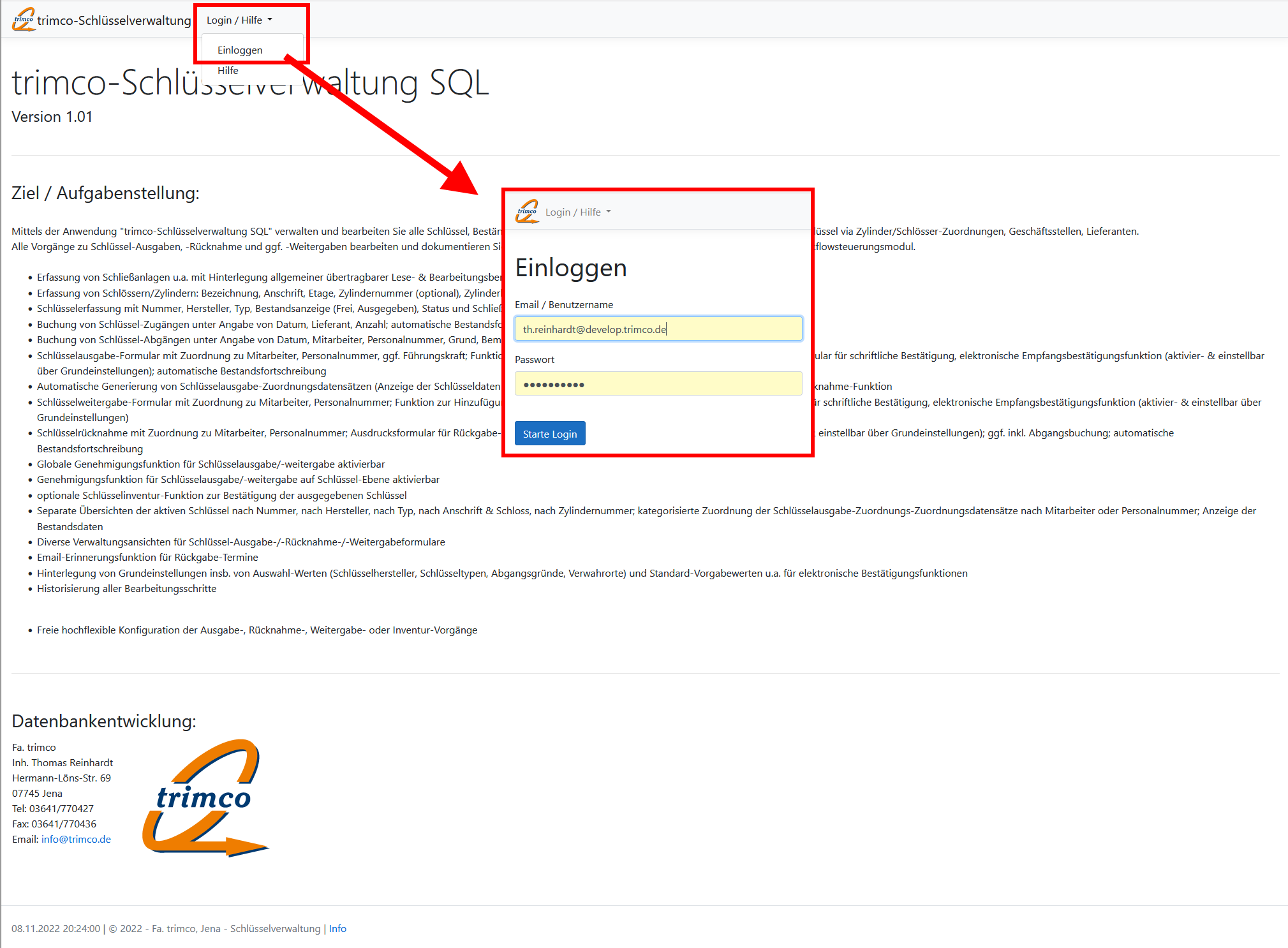
Die Nutzung der Applikation ist nur für eingeloggte Personen möglich.
Im Login-/Anmelde-Formular kann entweder die Emailadresse + Passwort oder Ihre Mitarbeiterkennung + Passwort für die Anmeldung am System verwendet werden.
2. Öffnen von Übersichten, Filter und Öffnen von Datensätzen
Über die Menüleiste im oberen Bereich der Anwendung gelangt man zu den jeweiligen Untermenüpunkten für die angebotenen Übersichten bzw. Funktionen.
Klickt man auf einen Menüpunkt wird die gewählte Übersicht oder Funktion unter Berücksichtigung der entsprechenden Kriterien ggf. gefiltert, sortiert aufgerufen und geöffnet.
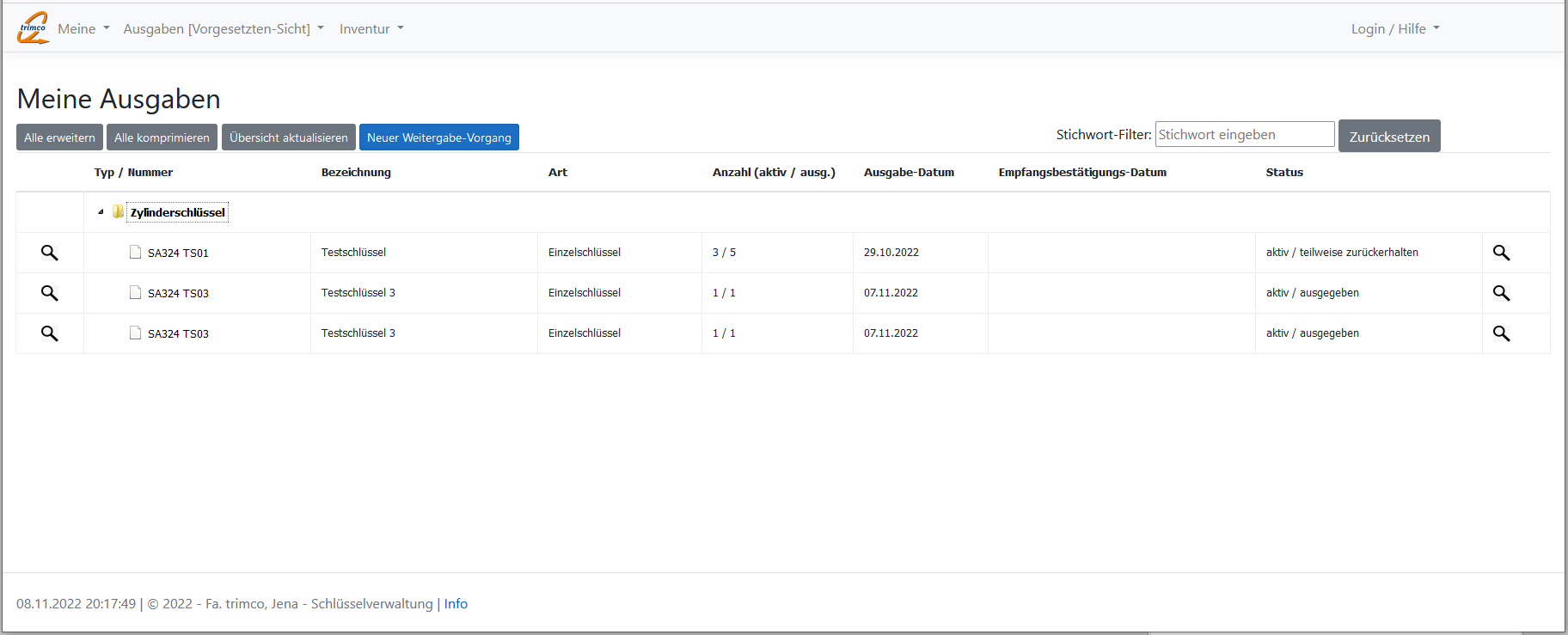
Alle Ihnen zugeordnete Schlüsselausgaben sehen Sie nach Anklicken des Menüpunkts "Meine Schlüssel". Neben den Schlüsseldaten sehen Sie die jeweilige Menge der erhaltenen (ausgegebenen) Schlüssel und die Ihnen derzeit noch zugeordneten (aktiven) Schlüssel sowie das Ausgabe- und Empfangsbestätigungsdatum.
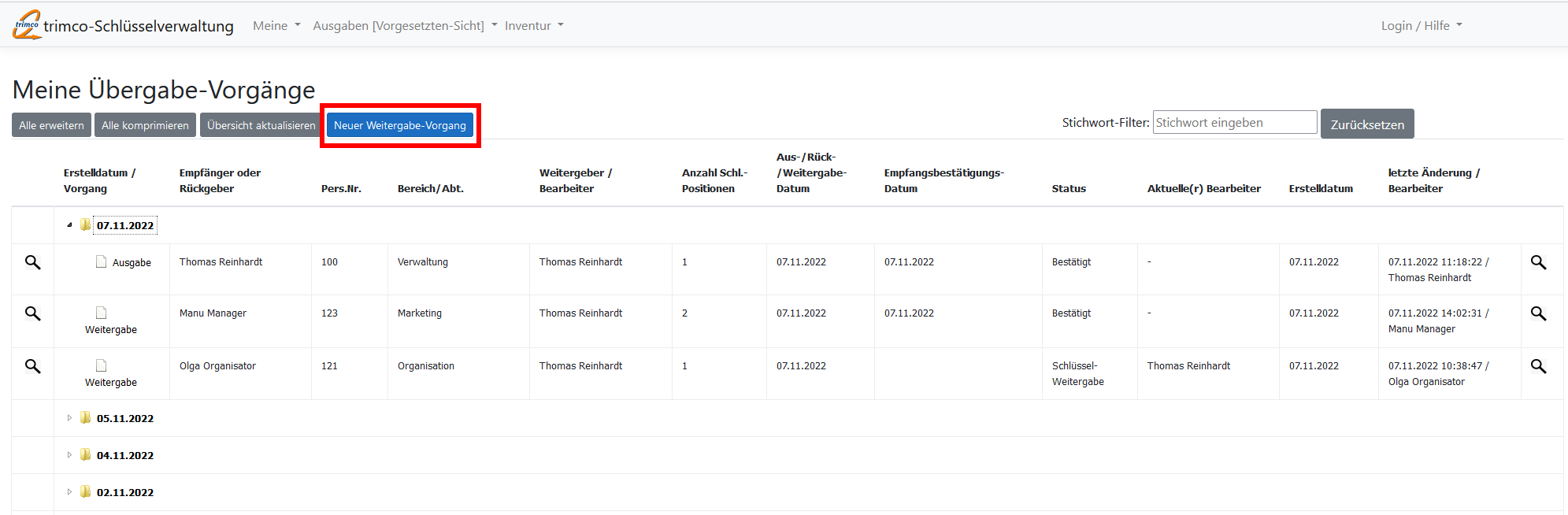
Ebenso sehen Sie via dem Menüpunkt "Meine Vorgänge" alle Übergabevorgänge (Ausgaben, Weitergaben, Rückgaben). Ist das Inventurmodul aktiv, sehen Sie auch die Menüpunkte mit der Darstellung Ihrer bisherigen Schlüsselinventur-Vorgänge.
Bei Nutzung des optionalen Rezertifizierungsmoduls sehen Sie die Menüpunkte mit der Darstellung der Rezertifizierungs-Vorgänge.
Der Menüpunkt "Ausgaben [Vorgesetzten-Sicht]" zeigt alle Ausgaben sowie Übergabe-Vorgänge (=Aus- & Weitergabe-Vorgänge), soweit Sie hierzu als Führungskraft Zugriff darauf haben. Der Menüpunkt muss hierzu in der Konfiguration aktiviert worden sein.
Im Fall von Übersichten kann man an dieser Stelle u.a. entsprechende Stichwort-Filter nutzen. Hierzu ist das jeweilige Wort in das Filter-Feld einzutragen. Die Filterung/Suche erfolgt automatisch.
Der Filter kann bei Nichtgebrauch durch Anklicken des entsprechenden Buttons wieder zurückgesetzt werden.
Der jeweils gewünschte Datensatz kann durch Anklicken des Lupen- oder ggf. Stift-Symbols am Anfang oder Ende der Übersichtszeile geöffnet werden.
Übersichten von "Meine Schlüssel"
Übersichten von "Meine Vorgänge"
3. Übergabevorgänge bearbeiten
Die Ausfüllung und Bearbeitung erfolgt gemäß der intern vorgesehenen Arbeitsabläufe.
Nach jedem Bearbeitungsschritt wird, falls dies so konfiguriert ist, der nächste Bearbeiter per Email informiert. In dieser ist ein Link zum jeweiligen Formular enthalten. Durch Anklicken dieses Links gelangt der Bearbeiter zum jeweiligen Formular, um es (workflowseitig) weiter zu bearbeiten.
Die prozessseitige Bearbeitungssteuerung in den Formularen erfolgt über die jeweils eingeblendeten Schaltflächen der Aktionsleiste - insb. der Workflow-Schaltfläche.
Ist durch die Workfloweinstellungen eine Interaktion (z.Bsp. Rückfrage oder Kommentareingabe) mit dem Benutzer vorgesehen, erfolgt diese durch Einblenden von Bestätigungs-, Auswahl- oder Eingabedialogfenstern. Beachten Sie, dass mit den Aktionen "nur Speichern" bzw. "nur Speichern & Schließen" keine Weiterleitung oder Erledigung des Vorgangs einhergeht.
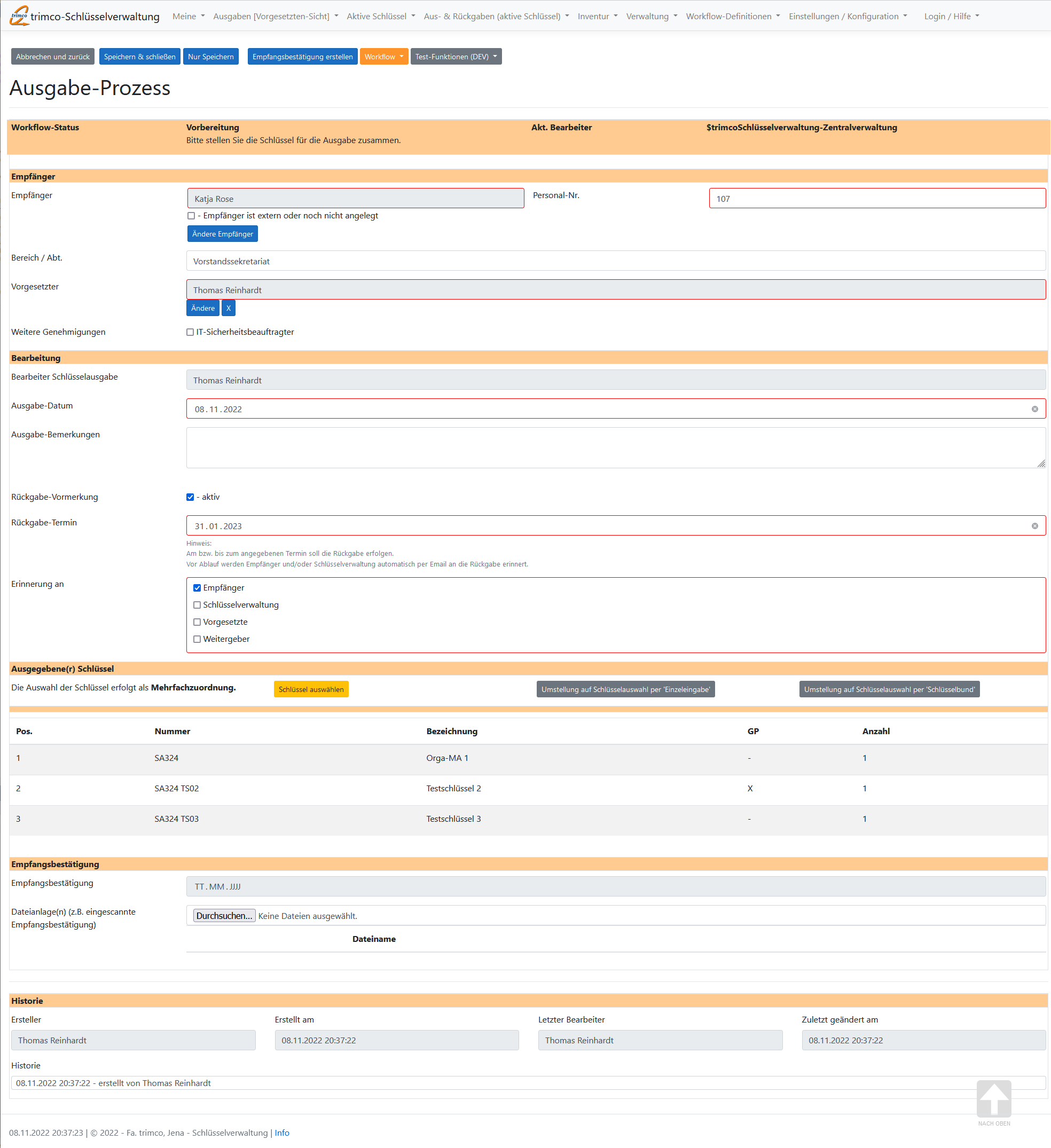
In den Informationsfeldern werden der Status, ggf. die Statusbeschreibung sowie die akt. Bearbeiter angezeigt.
Eine Bearbeitungsdokumentation wird am Ende des Formulars eingeblendet. Sie enthält alle ausgeführten Workflow-Aktionen und Speicherungen.
Erstellmenü

3a. Formular: Ausgabe-Vorgang
Über diese Anwendung kann der Schlüsselausgabe-Vorgang a) elektronisch oder b) per Ausdruck und anschließender Übergabe vorgenommen werden.
Der Vorgang kann -soweit nicht anders konfiguriert- nur von einem Verwaltungs-Mitarbeiter gestartet werden.
a) Je nachdem wie die Vorgänge definiert sind, werden die Bearbeiter der Verwaltung, der Mitarbeiter/Empfänger sowie ggf. der Vorgesetzte des Empfängers in die (elektronische) Vorgangsbearbeitung einbezogen. In diesem Fall erhalten die Beteiligten zum jeweiligen Zeitpunkt eine Benachrichtigung per Email, in welchen die durchzuführenden Schritte beschrieben sind.
Über die in der Email enthaltene Verknüpfung gelangt man zum entsprechenden Vorgangs-Datensatz. Hier erfolgt dann die Vorgangsbearbeitung via ggf. der formularseitigen Bearbeitung und über die zum jeweiligen Zeitpunkt eingeblendeten Workflow-Aktionen.
Alternativ dazu können Sie auf bestehende Vorgangsdatensätze auch über die vorhandenen Übersichten zugreifen (dazu auf Schaltfläche "Öffnen" oder Lupen-Symbol klicken).
Sind Sie dazu berechtigt, können Sie das Dokument auch an dieser Stelle bearbeiten.
b) Die Bearbeitung per Ausdruck erfolgt ebenfalls gemäß der hinterlegten (verkürzten) Vorgangsdefinition.
Hierbei ist vorgesehen, dass Sie als Anwender/Schlüsselempfänger zur Empfangsbestätigung ein zusammengefasstes und ausgedrucktes Formular prüfen und anschließend unterzeichnet zurückgeben.
Die Schlüsselausgabe-Empfangsbestätigung wird in die Datenbank dann durch den Verwaltungsmitarbeiter eingetragen.
Bearbeitung
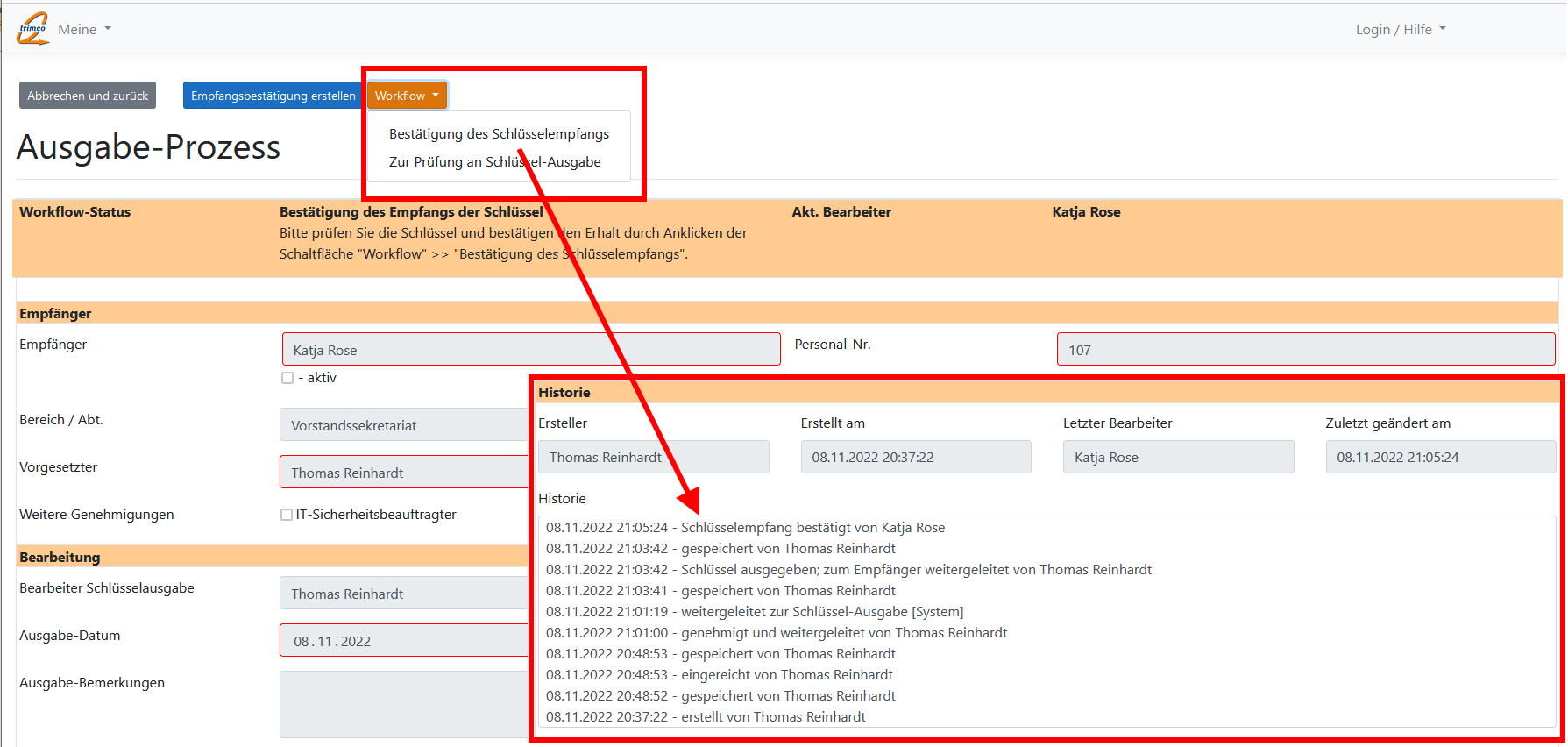
Wenn Sie das Vorgangsformular geöffnet haben, prüfen Sie bitte den aufgeführten Inhalt. Anschließend wählen Sie den nächsten Bearbeitungsschritt durch Anklicken der Schaltfläche "Workflow >> Bestätigung des Schlüsselempfangs" (o.ä.) aus. Die Durchführung aller weiteren notwendigen Schritte erfolgt jetzt automatisch gemäß der Vorgangsdefinition.
Ist durch die Workfloweinstellungen eine Interaktion (z.Bsp. Rückfrage oder Kommentareingabe) mit dem Benutzer vorgesehen, erfolgt diese durch Einblenden von Bestätigungs-, Auswahl- oder Eingabedialogfenstern. Beachten Sie, dass mit den Aktionen "nur Speichern" bzw. "nur Speichern & Schließen" des jeweiligen Formulars keine Weiterleitung oder Erledigung der Vorgangs einhergeht.
Bei Abschluss werden Ihnen ein oder mehrere Schlüssel als Schlüsselausgaben zugeordnet. Diese sind in den Ausgabe-Übersichten aufrufbar.
Eingabeprüfung
Beim Aktualisieren und Speichern werden bestimmte Eingaben überprüft, um Datenfehler zu vermeiden.
Wird ein Eingabefehler festgestellt, bekommt der Benutzer einen Bearbeitungshinweis, um die entsprechende Eingabe vorzunehmen bzw. zu korrigieren.
Historie
Eine Historie über die Bearbeitungen wird am Ende des Dokuments angezeigt.
Formular
Workflowaktion (Bestätigung des Schlüsselempfangs)
3b. Formular: Rückgabe-Vorgang
Über diese Anwendung kann der Schlüsselrückgabe-Vorgang a) elektronisch oder b) per Ausdruck und anschließender Übergabe vorgenommen werden.
Der Vorgang kann -soweit nicht anders konfiguriert- nur von einem Verwaltungs-Mitarbeiter gestartet werden.
a) Je nachdem wie die Vorgänge definiert sind, werden die Bearbeiter der Verwaltung, der Mitarbeiter/Empfänger sowie ggf. der Vorgesetzte des Empfängers in die (elektronische) Vorgangsbearbeitung einbezogen. In diesem Fall erhalten die Beteiligten zum jeweiligen Zeitpunkt eine Benachrichtigung per Email, in welchen die durchzuführenden Schritte beschrieben sind.
Über die in der Email enthaltene Verknüpfung gelangt man zum entsprechenden Vorgangs-Datensatz. Hier erfolgt dann die Vorgangsbearbeitung via ggf. der formularseitigen Bearbeitung und über die zum jeweiligen Zeitpunkt eingeblendeten Workflow-Aktionen.
Alternativ dazu können Sie auf bestehende Vorgangsdatensätze auch über die vorhandenen Übersichten zugreifen (dazu auf Schaltfläche "Öffnen" oder Lupen-Symbol klicken).
Sind Sie dazu berechtigt, können Sie das Dokument auch an dieser Stelle bearbeiten.
b) Die Bearbeitung per Ausdruck erfolgt ebenfalls gemäß der hinterlegten (verkürzten) Vorgangsdefinition.
Hierbei ist vorgesehen, dass Sie als Anwender/Schlüsselrückgeber eine Rückgabebestätigung als zusammengefasstes und ausgedrucktes Formular durch den Schlüsselverwalter erhalten. Bitte prüfen Sie dieses Formular.
Die Schlüsselrückgabe wird in die Datenbank dann durch den Verwaltungsmitarbeiter eingetragen.
Bearbeitung
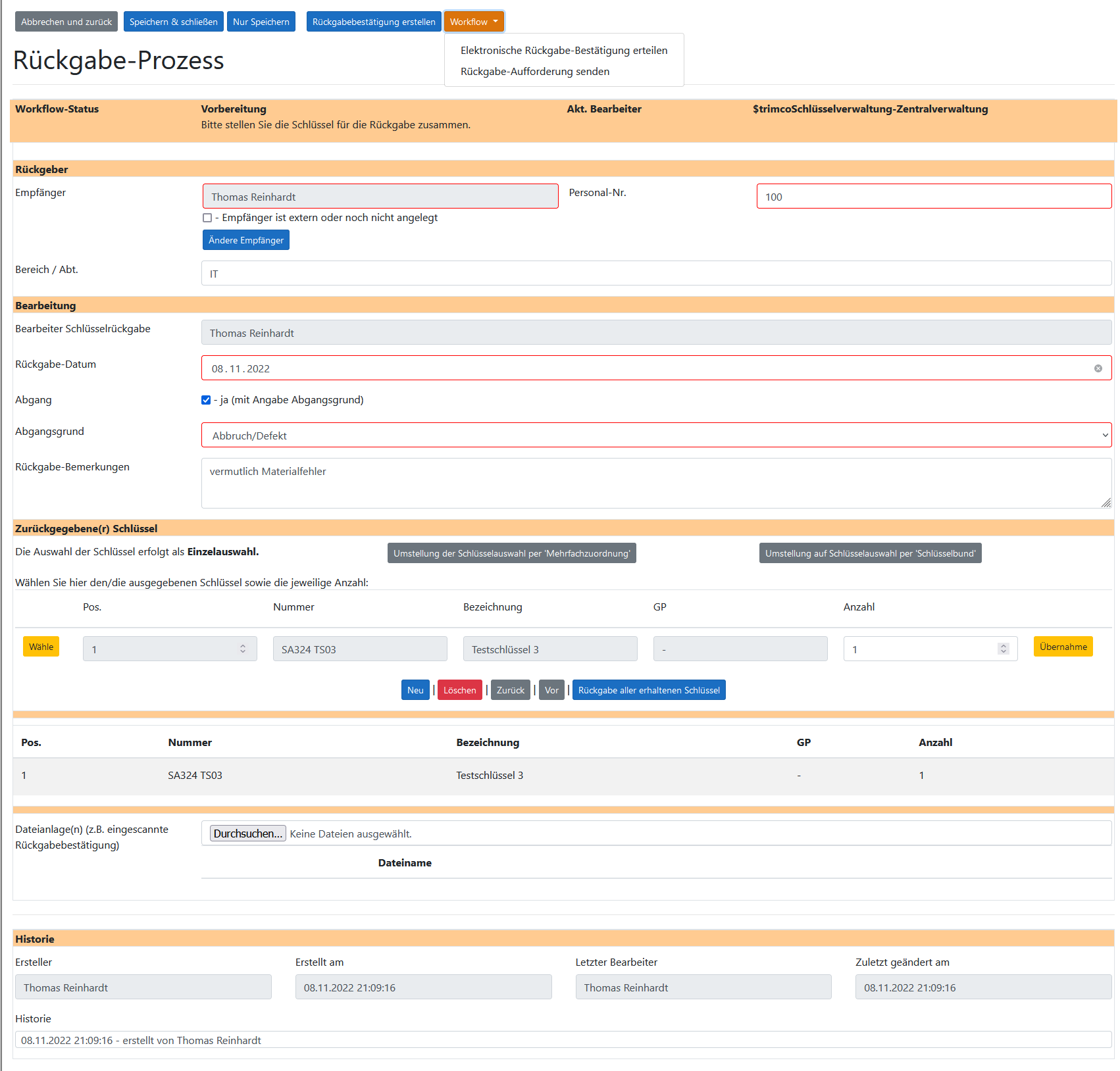
Wenn Sie das Vorgangsformular geöffnet haben, prüfen Sie bitte den aufgeführten Inhalt. Anschließend wählen Sie den nächsten Bearbeitungsschritt durch Anklicken der Schaltfläche "Workflow >> ..." (o.ä.) aus. Die Durchführung aller weiteren notwendigen Schritte erfolgt jetzt automatisch gemäß der Vorgangsdefinition.
Ist durch die Workfloweinstellungen eine Interaktion (z.Bsp. Rückfrage oder Kommentareingabe) mit dem Benutzer vorgesehen, erfolgt diese durch Einblenden von Bestätigungs-, Auswahl- oder Eingabedialogfenstern. Beachten Sie, dass mit den Aktionen "nur Speichern" bzw. "nur Speichern & Schließen" des jeweiligen Formulars keine Weiterleitung oder Erledigung der Vorgangs einhergeht.
Bei Abschluss werden Ihnen ein oder mehrere Schlüssel als Schlüsselausgaben zugeordnet. Diese sind in den Ausgabe-Übersichten aufrufbar.
Eingabeprüfung
Beim Aktualisieren und Speichern werden bestimmte Eingaben überprüft, um Datenfehler zu vermeiden.
Wird ein Eingabefehler festgestellt, bekommt der Benutzer einen Bearbeitungshinweis, um die entsprechende Eingabe vorzunehmen bzw. zu korrigieren.
Historie
Eine Historie über die Bearbeitungen wird am Ende des Dokuments angezeigt.
Formular
3c. Formular: Weitergabe-Vorgang
Soweit die Option zur Weitergabe von Schlüsseln aktiviert und der Mitarbeiter hierzu berechtigt ist, kann der jeweilige Mitarbeiter über diese Anwendung seine eigenen Schlüssel an einen anderen Mitarbeiter weitergeben.
Die Schlüsselweitergabe-Vorgänge können dabei für a) interne (elektronisch) oder b) externe Empfänger (per Ausdruck) und anschließender Übergabe vorgenommen und dokumentiert werden.
Zum Start ist die Menüaktion "Neuer Weitergabe-Vorgang" anzuklicken.
Das geöffnete Formular kann nur im Bearbeitungsmodus befüllt werden. Ggf. können Sie durch Anklicken der Schaltfläche "Bearbeiten" in den Bearbeitungsmodus wechseln.
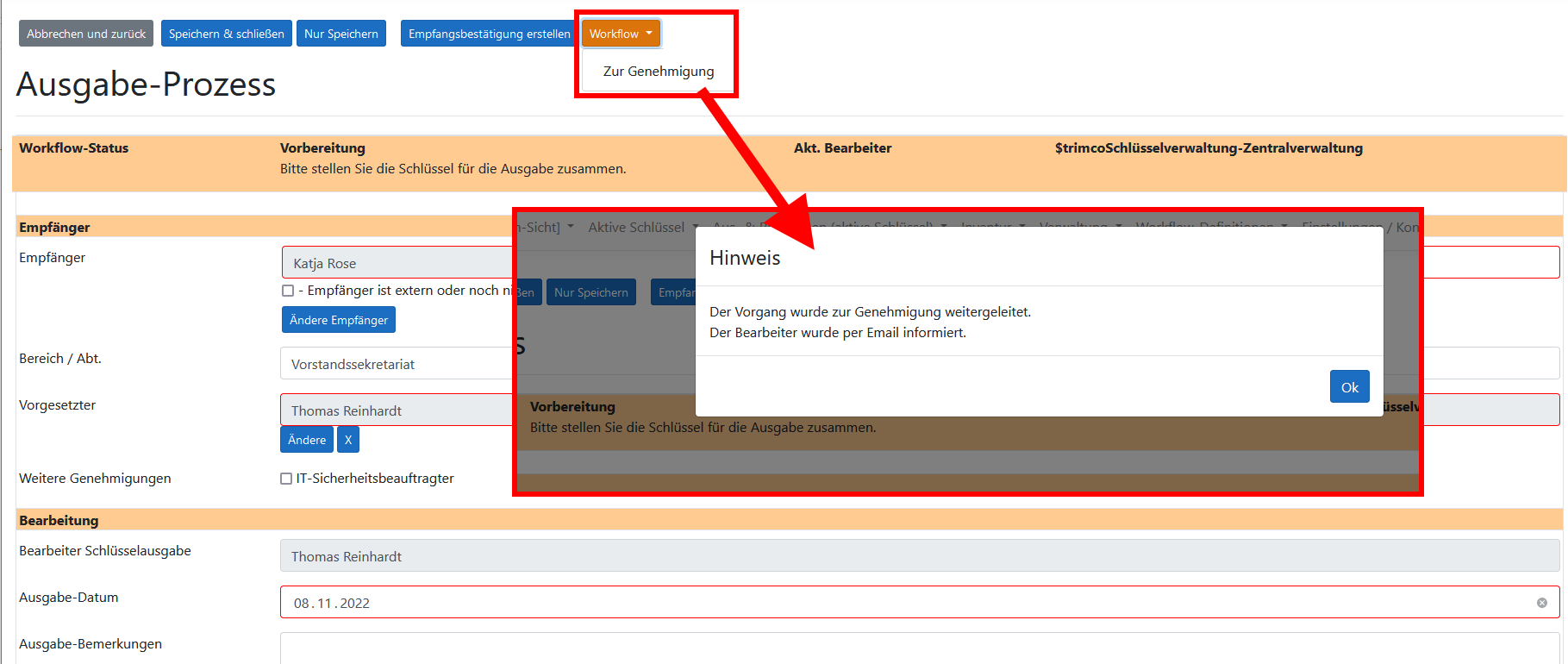
Anschließend ist die prozessseitige Bearbeitung über die Workflow-Steuerung vorzunehmen.
Alle Felder des Vorgangsformulars können je nach Erfordernis ausgefüllt werden. Tragen Sie hierzu die erforderlichen Daten ein oder wählen Sie aus den zur Verfügung stehenden Auswahlmöglichkeiten (Adressbuch, Intern- oder Extern-Button) die passende Alternative aus.
Einige Felder sind als Pflichtfelder (gekennzeichnet mit roter Umrandung) immer auszufüllen.
Ist die Genehmigung der Schlüsselweitergabe durch den Vorgesetzten vorgesehen, muss dieser auch eingetragen werden.
Wenn Ihre Organisations-Datenbank angeschlossen ist, werden die Daten des Mitarbeiters / Schlüsselempfängers nach dessen Auswahl automatisch ausgelesen und eingetragen.
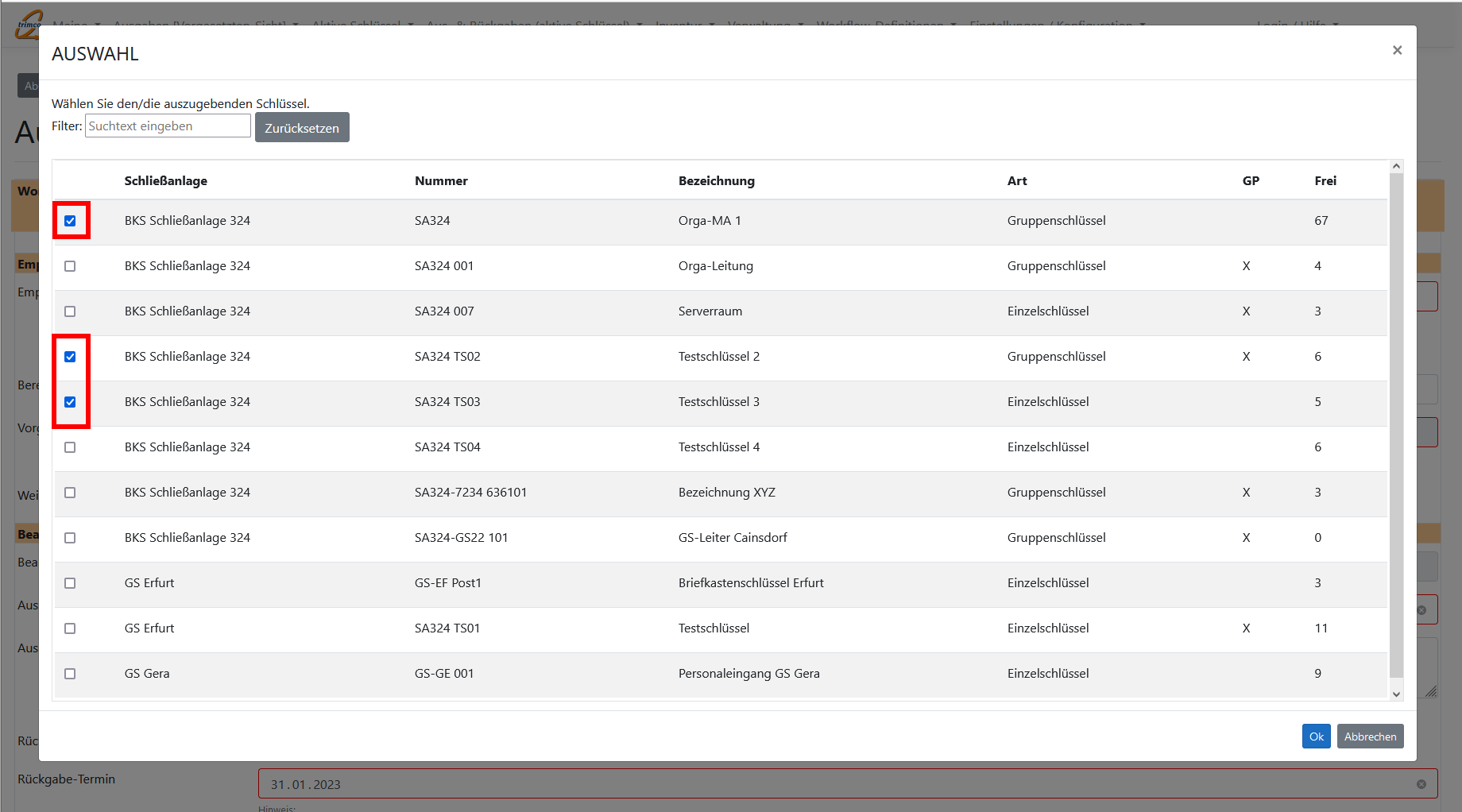
Das Zuordnen neuer/weiterer Schlüssel erfolgt über die Schlüsselzuordnungssteuerung:
Klicken Sie im linken Bereich in der Eintragungszeile auf die Schaltfläche und wählen anschließend den jeweiligen, weiterzugebenden Schlüssel aus - die Schlüsseldaten werden in die Eintragungszeile eingetragen. Korrigieren Sie ggf. die Anzahl der weiterzugebenden Schlüssel und klicken anschließend auf die Schaltfläche "Übernahme", um die Eintragungszeile in die "Übersicht Schlüsselweitergabe" zu übernehmen. Der Eintrag wird übernommen und in der Übersicht angezeigt, falls diese nicht bereits bestanden hat. Ggf. wird die Anzahl anhand der verfügbaren Schlüssel korrigiert.
Sollen weitere Schlüssel ausgewählt werden, klicken Sie auf "Neu" und wiederholen die Eintragung entsprechend. Zwischen den Einträgen kann man mit "Vor" und "Zurück" wechseln. Einzelne Einträge können durch Klicken auf "Löschen" entfernt werden.
Neben der Schlüsselzuordnung per Einzelauswahl ist ein Wechsel zu den Auswahl-Varianten "Mehrfachauswahl" und "Schlüsselbund-Auswahl" durch Klicken auf die jeweilige Schaltfläche im Zuordnungsbereich möglich.
Die Auswahl erfolgt im Wesentlichen analog der oben genannten Abfolge, jedoch mit dem Unterschied, dass bei "Mehrfachauswahl" nicht nur ein sondern mehrere Schlüssel ausgewählt werden können. Bei "Schlüsselbund-Auswahl" werden über die Wahl des Schlüsselbundes (falls ermittelbar) alle dem Schlüsselbund zugeordnete Schlüssel übernommen.
In allen Auswahl-Varianten erfolgen Prüfungen bzgl. Schlüsselausgabe-Genehmigung, ggf. Weitergabesperren, ggf. Schlüsselausgabe-Ausschlüssen und der dem Weitergeber zugeordneten Schlüsselausgabe-Beständen.
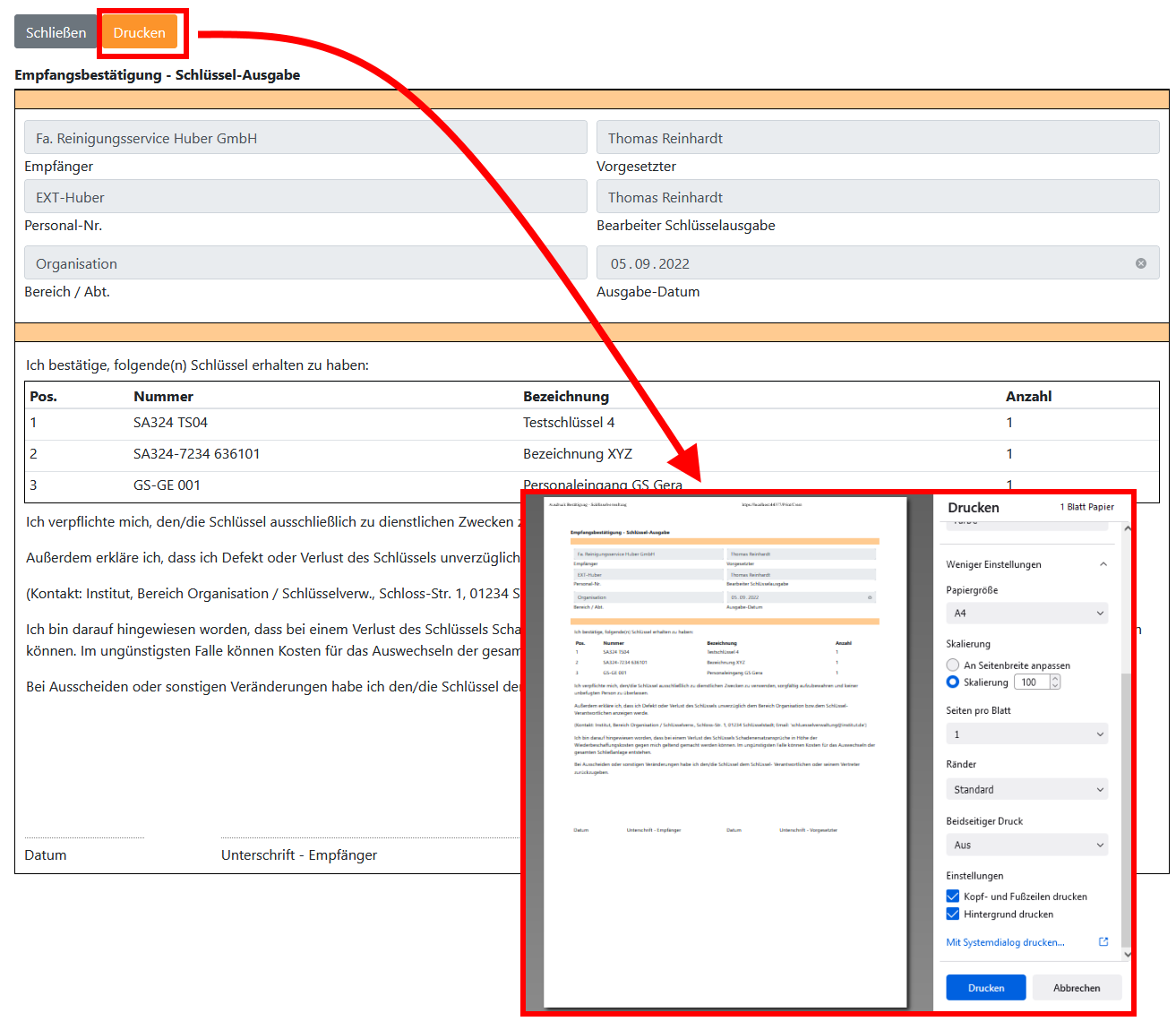
Ist die Möglichkeit eines Ausdrucks des Formulars in den Grundeinstellungen vorgesehen, können Sie an dieser Stelle den Ausdruck der "Empfangsbestätigung" (Original für Schlüsselverwaltung; Kopie für den neuen Empfänger) sowie die "Weitergabebestätigung" (für den Weitergeber) vornehmen.
Zu Dokumentationszwecken kann/sollte die eingescannte Empfangsbestätigung als Datei eingebunden werden. Klicken Sie hierzu auf die Schaltfläche "Datei anhängen" und wählen anschließend die Datei über den eingeblendeten Dialog aus. Nach Bestätigung mit "OK" wird die Datei dem Vorgangsdatensatz angehangen.
a) Je nachdem wie der Weitergabe-Vorgang konfiguriert ist, werden die Bearbeiter nur der Weitergeber, der Mitarbeiter/Empfänger sowie ggf. der Vorgesetzte des Empfängers in die (elektronische) Vorgangsbearbeitung einbezogen. In diesem Fall erhalten die Beteiligten zum jeweiligen Zeitpunkt eine Benachrichtigung per Email, in welchen die durchzuführenden Schritte beschrieben sind.
Über die in der Email enthaltene Verknüpfung gelangt man zum entsprechenden Vorgangs-Datensatz. Hier erfolgt dann die Vorgangsbearbeitung via ggf. der formularseitigen Bearbeitung und über die zum jeweiligen Zeitpunkt eingeblendeten Workflow-Aktionen (z.Bsp. "Genehmigung", "Zurück zur Überarbeitung", "Bestätigung des Schlüsselempfangs" u.a.).
Alternativ dazu können Sie auf bestehende Vorgangsdatensätze auch über die vorhandenen Übersichten zugreifen (dazu auf Schaltfläche "Öffnen" oder Lupen-Symbol klicken).
Sind Sie dazu berechtigt, können Sie das Dokument auch an dieser Stelle bearbeiten.
b) Die Bearbeitung per Ausdruck erfolgt ebenfalls gemäß der Konfiguration für Weitergabe-Vorgänge.
Hierbei ist vorgesehen, dass Sie der Schlüsselempfänger zur Empfangsbestätigung ein zusammengefasstes und ausgedrucktes Formular prüft und anschließend unterzeichnet zurückgibt (siehe oben).
Weitere Workflow-Bearbeitung insb. für den Empfänger sowie ggf. den Vorgesetzten
Wenn Sie das Vorgangsformular geöffnet haben, prüfen Sie bitte den aufgeführten Inhalt. Anschließend wählen Sie den nächsten Bearbeitungsschritt zum Beispiel durch Anklicken der Schaltfläche "Workflow >> Bestätigung des Schlüsselempfangs" (o.ä.) aus. Die Durchführung aller weiteren notwendigen Schritte erfolgt jetzt automatisch gemäß der Vorgangsdefinition.
Ist durch die Workfloweinstellungen eine Interaktion (z.Bsp. Rückfrage oder Kommentareingabe) mit dem Benutzer vorgesehen, erfolgt diese durch Einblenden von Bestätigungs-, Auswahl- oder Eingabedialogfenstern. Beachten Sie, dass mit den Aktionen "nur Speichern" bzw. "nur Speichern & Schließen" des jeweiligen Formulars keine Weiterleitung oder Erledigung der Vorgangs einhergeht.
Bei Abschluss werden dem neuen Empfänger ein oder mehrere Schlüssel als Schlüsselausgaben zugeordnet. Diese sind in den Ausgabe-Übersichten aufrufbar.
Diese weitergegebenen Schlüssel werden beim Weitergeber als Rück- bzw. Weitergaben abgebucht, so dass sich dessen zugeordneten Schlüsselausgaben entsprechend verringern. Dabei wird u.a. das Weitergabedatum als Rückgabedatum hinterlegt.
Eingabeprüfung
Beim Aktualisieren und Speichern werden bestimmte Eingaben überprüft, um Datenfehler zu vermeiden.
Wird ein Eingabefehler festgestellt, bekommt der Benutzer einen Bearbeitungshinweis, um die entsprechende Eingabe vorzunehmen bzw. zu korrigieren.
Historie
Eine Historie über die Bearbeitungen wird am Ende des Dokuments angezeigt.
Formular
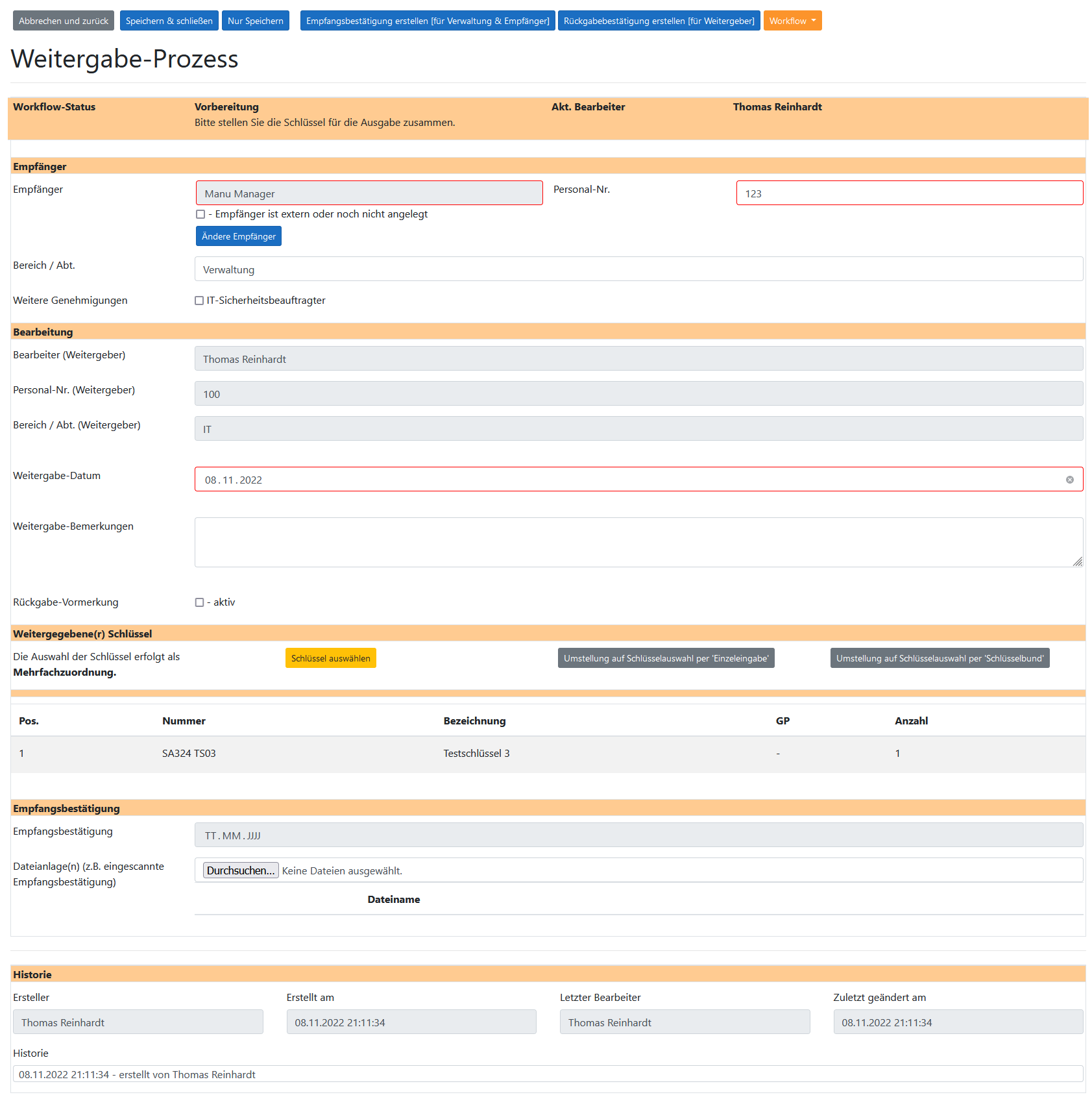
Schlüsselauswahl-Variante: Einzelauswahl
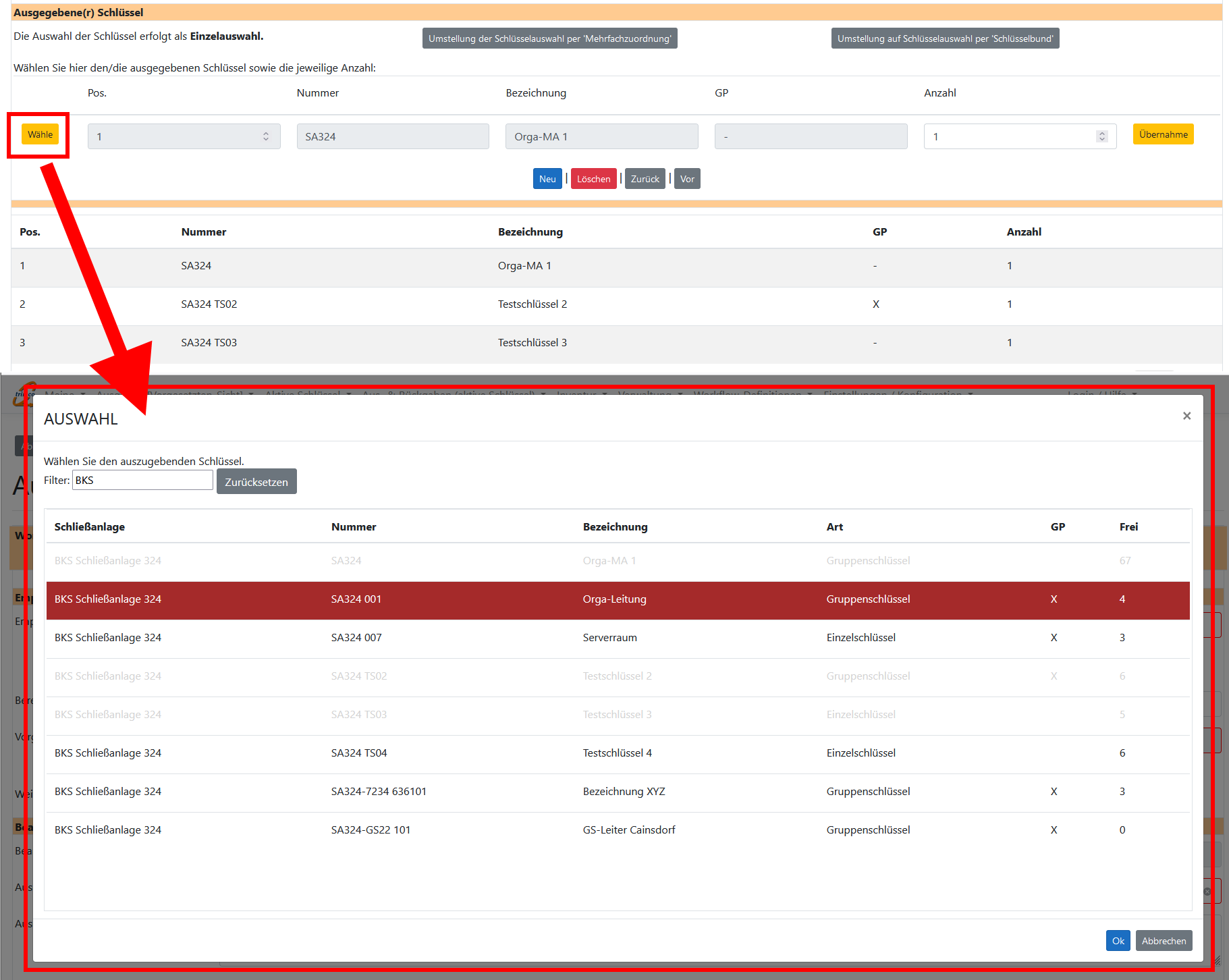
Schlüsselauswahl-Variante: Mehrfachauswahl
Ausdruck - Bsp.: Empfangsbestätigung
Workflowaktion (Einreichung)
Workflowaktion (Bestätigung des Schlüsselempfangs)
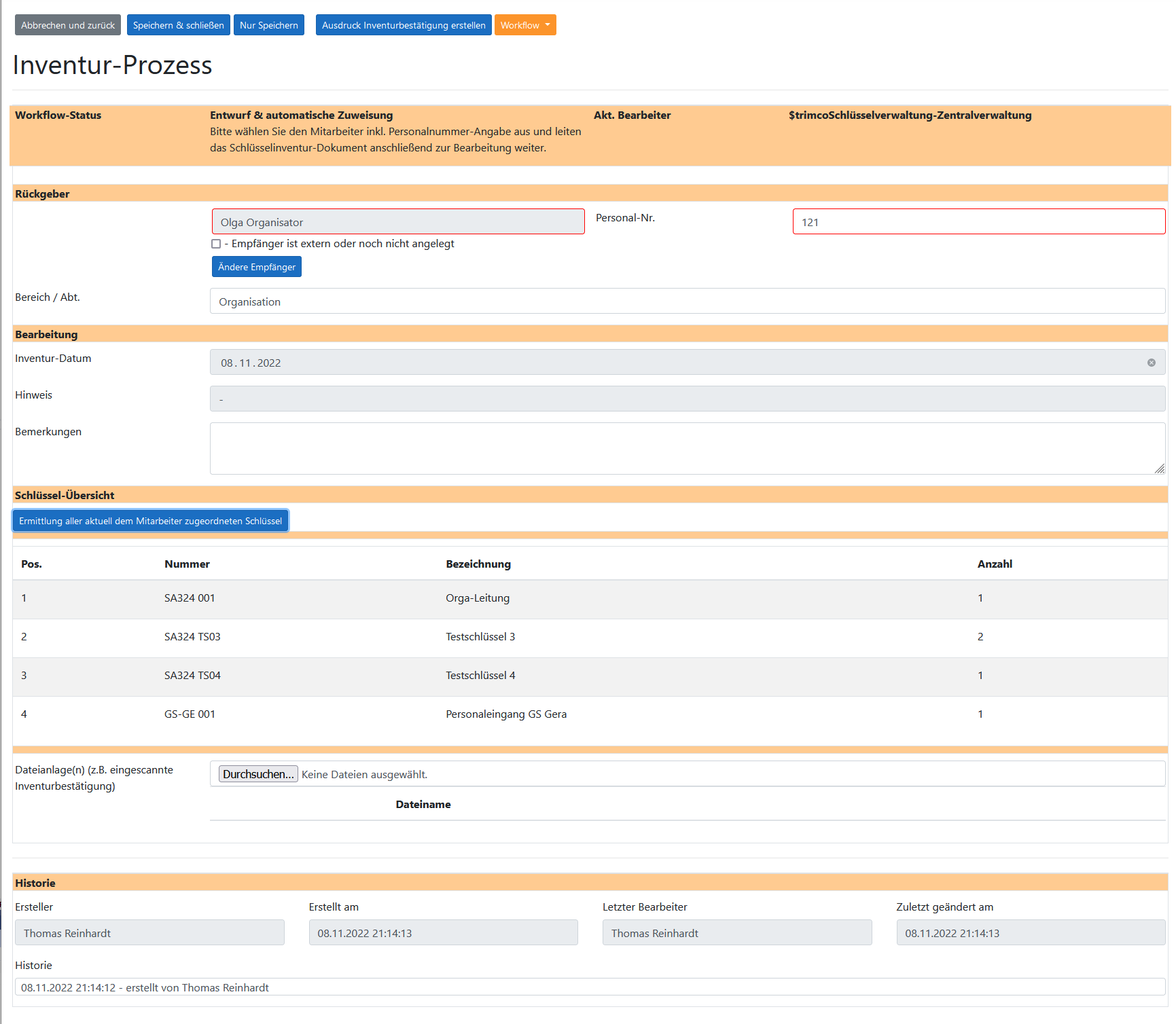
3d. Formular: Inventur-Vorgang
Über diese Anwendung kann der Schlüssel-Inventur-Vorgang a) elektronisch oder b) per Ausdruck vorgenommen werden.
Der Vorgang wird je nach Konfiguration automatisch 1- oder 2-jährig erstellt und den jeweiligen Mitarbeitern/Schlüsselträgern zugewiesen. Alternativ können Inventur-Vorgänge auch einzeln von einem Verwaltungs-Mitarbeiter gestartet werden.
a) Je nachdem wie die Vorgänge definiert sind, werden die Bearbeiter der Verwaltung, der Mitarbeiter/Schlüsselträger sowie ggf. der Vorgesetzte des Schlüsselträgers in die (elektronische) Vorgangsbearbeitung einbezogen. In diesem Fall erhalten die Beteiligten zum jeweiligen Zeitpunkt eine Benachrichtigung per Email, in welchen die durchzuführenden Schritte beschrieben sind.
Über die in der Email enthaltene Verknüpfung gelangt man zum entsprechenden Vorgangs-Datensatz. Hier erfolgt dann die Vorgangsbearbeitung via ggf. der formularseitigen Bearbeitung und über die zum jeweiligen Zeitpunkt eingeblendeten Workflow-Aktionen.
Alternativ dazu können Sie auf bestehende Vorgangsdatensätze auch über die vorhandenen Übersichten zugreifen (dazu auf Schaltfläche "Öffnen" oder Lupen-Symbol klicken).
Sind Sie dazu berechtigt, können Sie das Dokument an dieser Stelle bearbeiten.
b) Die Bearbeitung per Ausdruck erfolgt ebenfalls gemäß der hinterlegten (verkürzten) Vorgangsdefinition.
Hierbei ist vorgesehen, dass Sie als Anwender/Schlüsselträger zur Inventurbestätigung ein zusammengefasstes und ausgedrucktes Formular prüfen und anschließend unterzeichnet zurückgeben.
Die Inventurbestätigung wird in dem Formular dann durch den Verwaltungsmitarbeiter eingetragen.
Bearbeitung
Wenn Sie das Vorgangsformular geöffnet haben, prüfen Sie bitte den aufgeführten Inhalt. Anschließend wählen Sie den nächsten Bearbeitungsschritt durch Anklicken der Schaltfläche "Workflow >> Schlüsselbestand geprüft & bestätigt" (o.ä.) aus. Die Durchführung aller weiteren notwendigen Schritte erfolgt jetzt automatisch gemäß der Vorgangsdefinition.
Ist durch die Workfloweinstellungen eine Interaktion (z.Bsp. Rückfrage oder Kommentareingabe) mit dem Benutzer vorgesehen, erfolgt diese durch Einblenden von Bestätigungs-, Auswahl- oder Eingabedialogfenstern. Beachten Sie, dass mit den Aktionen "nur Speichern" bzw. "nur Speichern & Schließen" des jeweiligen Formulars keine Weiterleitung oder Erledigung der Vorgangs einhergeht.
Nach der Bestätigung ist der jeweilige Inventur-Vorgang abgeschlossen.
Eingabeprüfung
Beim Aktualisieren und Speichern werden bestimmte Eingaben überprüft, um Datenfehler zu vermeiden.
Wird ein Eingabefehler festgestellt, bekommt der Benutzer einen Bearbeitungshinweis, um die entsprechende Eingabe vorzunehmen bzw. zu korrigieren.
Historie
Eine Historie über die Bearbeitungen wird am Ende des Dokuments angezeigt.
Übersicht
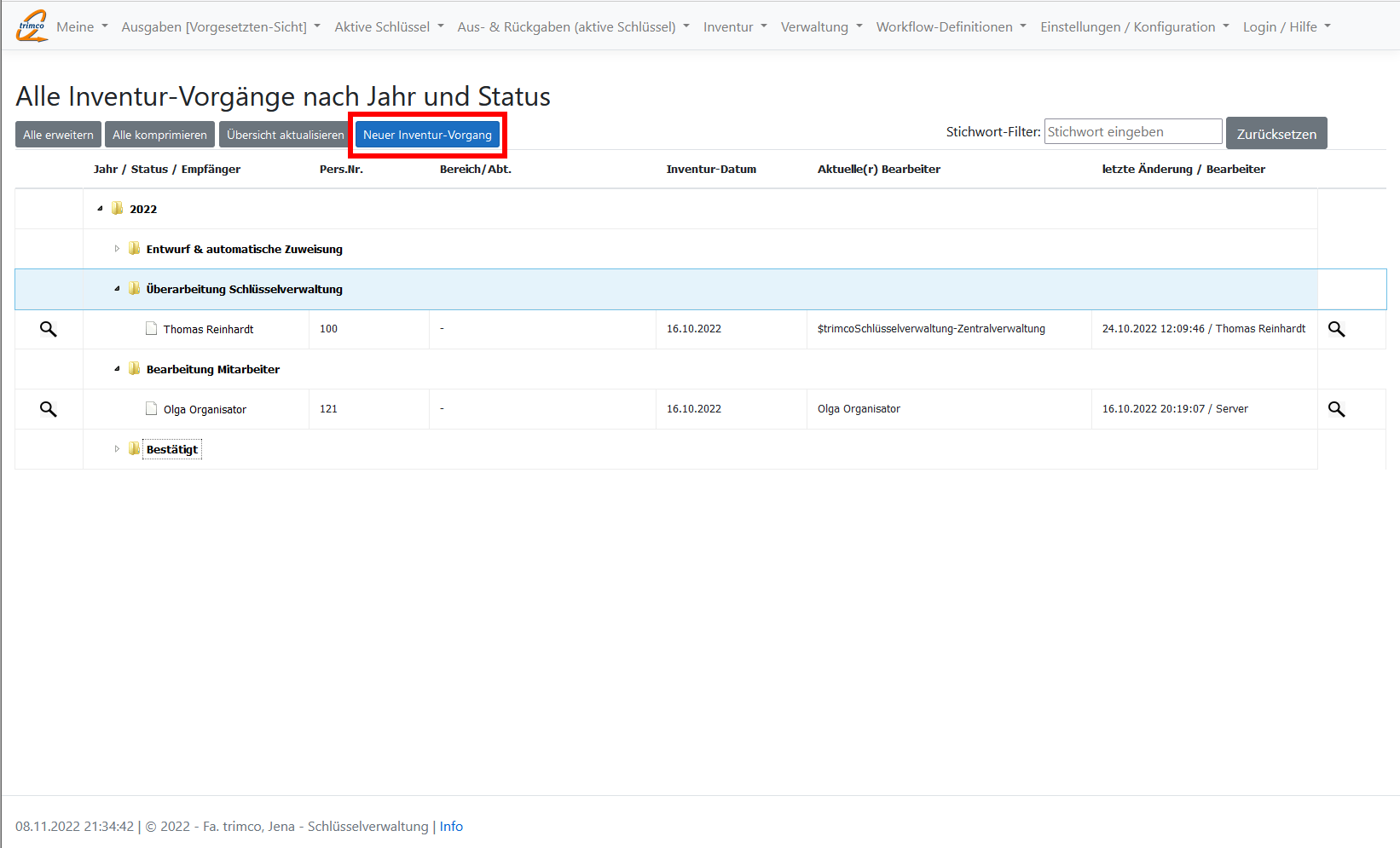
Formular
3e. Formular: Rezertifizierungs-Vorgang
Bearbeitung / Formularausfüllung
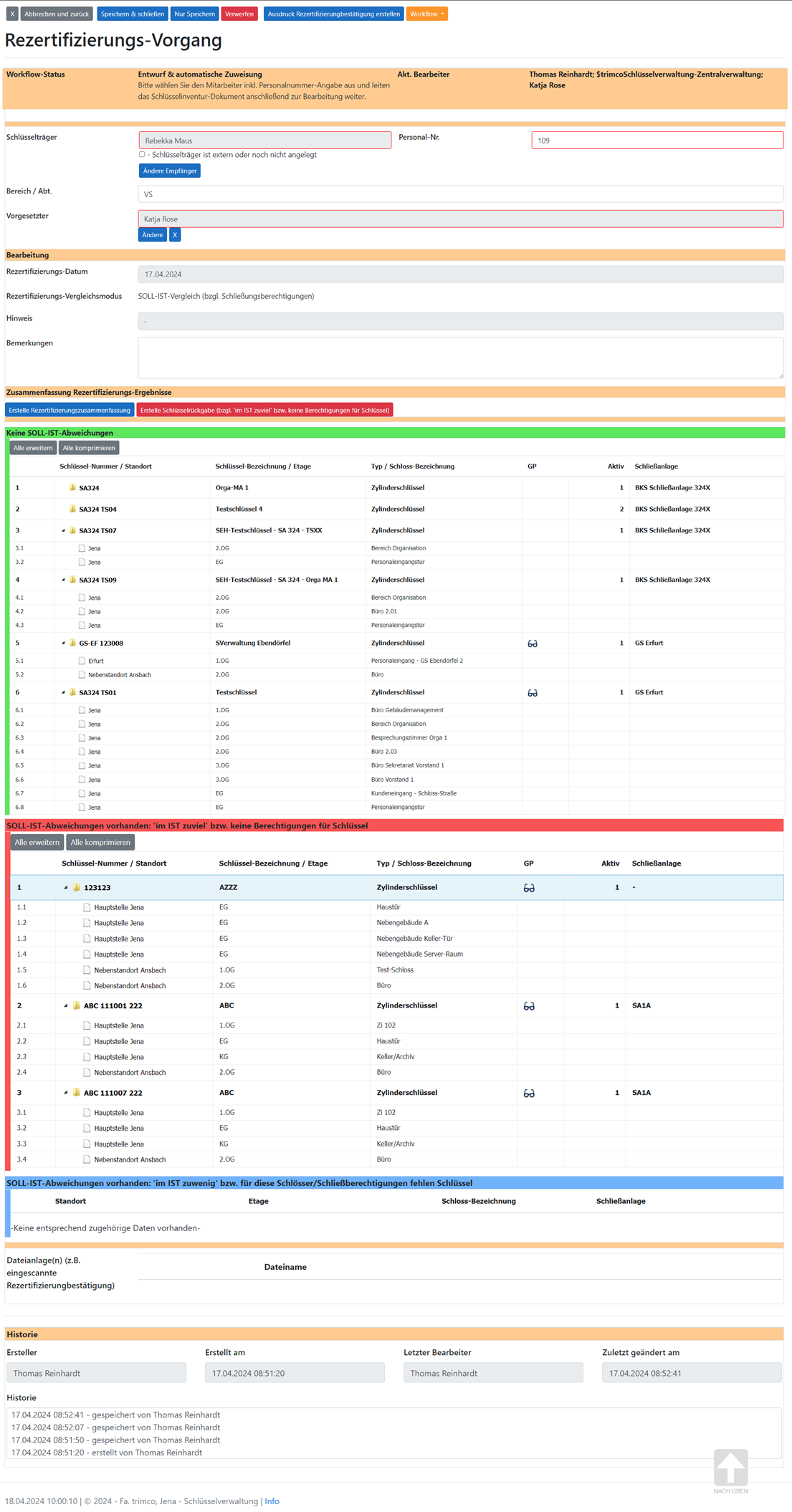
Das Formular kann nur im Vorbereitungsstatus/Bearbeitungsmodus befüllt werden. Anschließend ist die prozessseitige Bearbeitung über die Workflow-Steuerung vorzunehmen.
Wechseln Sie ggf. durch Anklicken der Schaltfläche "Bearbeiten" in den Bearbeitungsmodus.
Tragen Sie hierzu die erforderlichen Daten ein oder wählen Sie aus den zur Verfügung stehenden Auswahlmöglichkeiten die passende Alternative aus.
Einige Felder sind als Pflichtfelder (gekennzeichnet mit roter Umrandung) immer auszufüllen.
Wenn Ihre Organisations-Datenbank angeschlossen ist, werden die Daten des Schlüsselinhabers automatisch ausgelesen und eingetragen.
Die Erstellung der Rezertifizierungsergebnis-Übersicht erfolgt über die Schaltfläche "Erstelle Rezertifizierungszusammenfassung".
Ist die Möglichkeit eines Ausdrucks des Dokuments in den Grundeinstellungen vorgesehen, können Sie an dieser Stelle einen Ausdruck der Rezertifizierungszusammenfassung vornehmen.
Um die eingescannte Rezertifizierungsbestätigung als Datei einzubinden, klicken Sie auf die Schaltfläche "Datei anhängen" und wählen anschließend die Datei über den eingeblendeten Dialog aus. Nach Bestätigung mit "OK" wird die Datei dem Vorgangsdatensatz angehangen.
Im späteren Verlauf prüfen Sie den aufgeführten Inhalt des geöffneten Vorgangsdokuments. Anschließend wählen Sie den nächsten Bearbeitungsschritt durch Anklicken der Schaltfläche "Workflow >> Genehmigung" (o.ä.) aus. Die Durchführung aller weiteren notwendigen Schritte erfolgt jetzt automatisch gemäß der Vorgangsdefinition.
Eingabeprüfung
Beim Aktualisieren und Speichern werden bestimmte Eingaben überprüft, um Datenfehler zu vermeiden.
Wird ein Eingabefehler festgestellt, bekommt der Benutzer einen Bearbeitungshinweis, um die entsprechende Eingabe vorzunehmen bzw. zu korrigieren.
Historie
Eine Historie über die Bearbeitungen wird am Ende des Datensatzes angezeigt.
ACHTUNG:
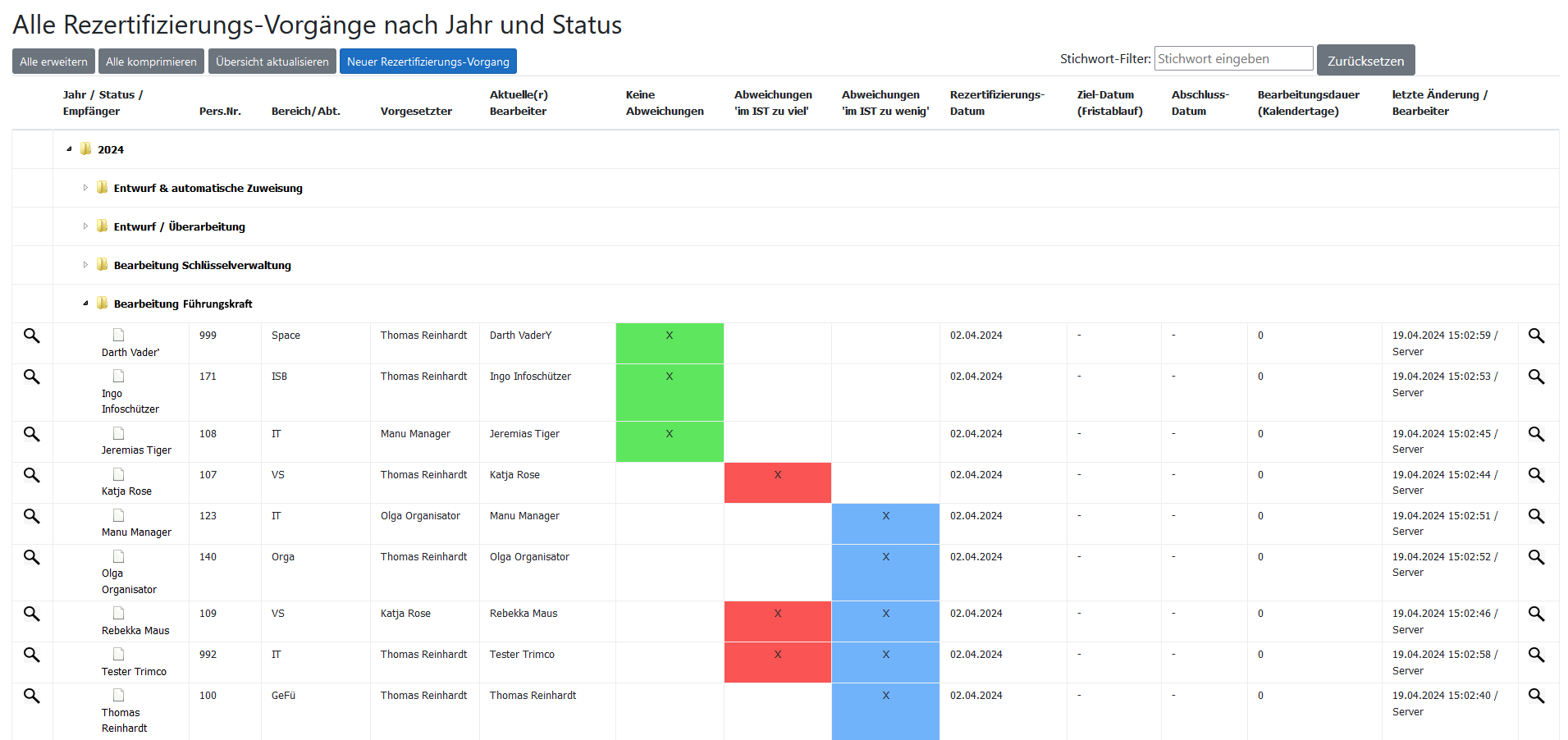
Die Rezertifizierungs-Funktion erstellt für alle zum Erstelldatum bestehenden Schlüsselinhaber ein Rezertifizierungs-Dokument inkl. der dreigeteiliten Rezertifizierungszusammenfassung, welches von der hinterlegten Führungskraft bestätigt werden muss.
Alle Rezertifizierungs-Dokumente werden in den Ansicht entsprechend inkl. einer Grob-Auswertungsübersicht (Keine Abweichungen 'SOLL-IST-Vergleich', Abweichungen 'im IST zuviel' und 'im IST zuwenig') dargestellt.
Übersicht
Formular
4. Emailbenachrichtigungen
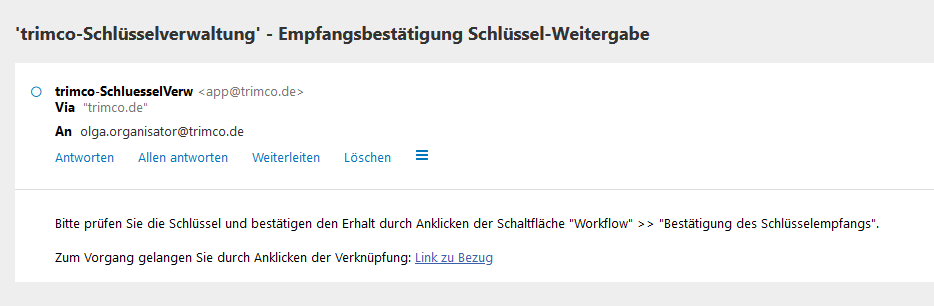
Nach jedem Bearbeitungsschritt wird, falls dies so konfiguriert ist, der nächste Bearbeiter per Email informiert. In dieser ist eine Verknüpfung/Link zum jeweiligen Formular enthalten. Durch Anklicken dieses Links gelangt der Bearbeiter zum jeweiligen Formular.
5. Erinnerungen
In der Anwendung gibt es zwei Arten von Erinnerungen - a) "workflowseitig" bzgl. der eigentlichen Vorgangsbearbeitung und b) bzgl. "Rückgabeterminen".
Workflowseitige Erinnerungen
Wird eine Anforderung als Entwurf gespeichert bzw. zur weiteren Bearbeitung zugewiesen und nicht innerhalb von z.Bsp. 3 Tagen bearbeitet, erhält der Bearbeiter automatisch eine E-Mail als Erinnerung. Über den enthaltenen Link kann das Formular geöffnet werden.
Hinweis: Es gibt die Möglichkeit, verschiedene Eskalationsstufen für die Emailerinnerung zu hinterlegen. Z.Bsp. kann eine erste Erinnerung bereits nach 1 Tag an den Ersteller und folgende Erinnerungen jeweils 3 Wochentage später an den Ersteller und ggf. an die Führungskraft des Fachbereichs gesendet werden.
Die genauen Erinnerungsintervalle wurden in der Applikation entsprechende der intern vorgesehenen Arbeitsabläufe konfiguriert.
Erinnerungen bzgl. Rückgabeterminen
Wurden in den jeweiligen Schlüsselausgabe-Datensätzen Termine für Rückgaben hinterlegt, wird in aller Regel z.Bsp. 3 Tage vorab entsprechende Rückgabeerinnerungs-Emails insb. an den Schlüsselträger/Empfänger gesendet. Insb. bei externen Schlüsselträgern ist eine Benachrichtigung ggf. an die Führungskraft oder die Schlüsselverwaltung hinterlegt.
Über den in der Email enthaltenen Link kann das Formular geöffnet werden.
Wird die Rückgabe nicht abgeschlossen oder der Rückgabetermin im jeweiligen Schlüsselausgabe-Datensatz geändert oder gelöscht, erfolgt eine regelmäßge Benachrichtigung per Email.